
Jedem Footprint ein 3D-Modell geben: EasyEDA, Python und eine Sichtprüfung
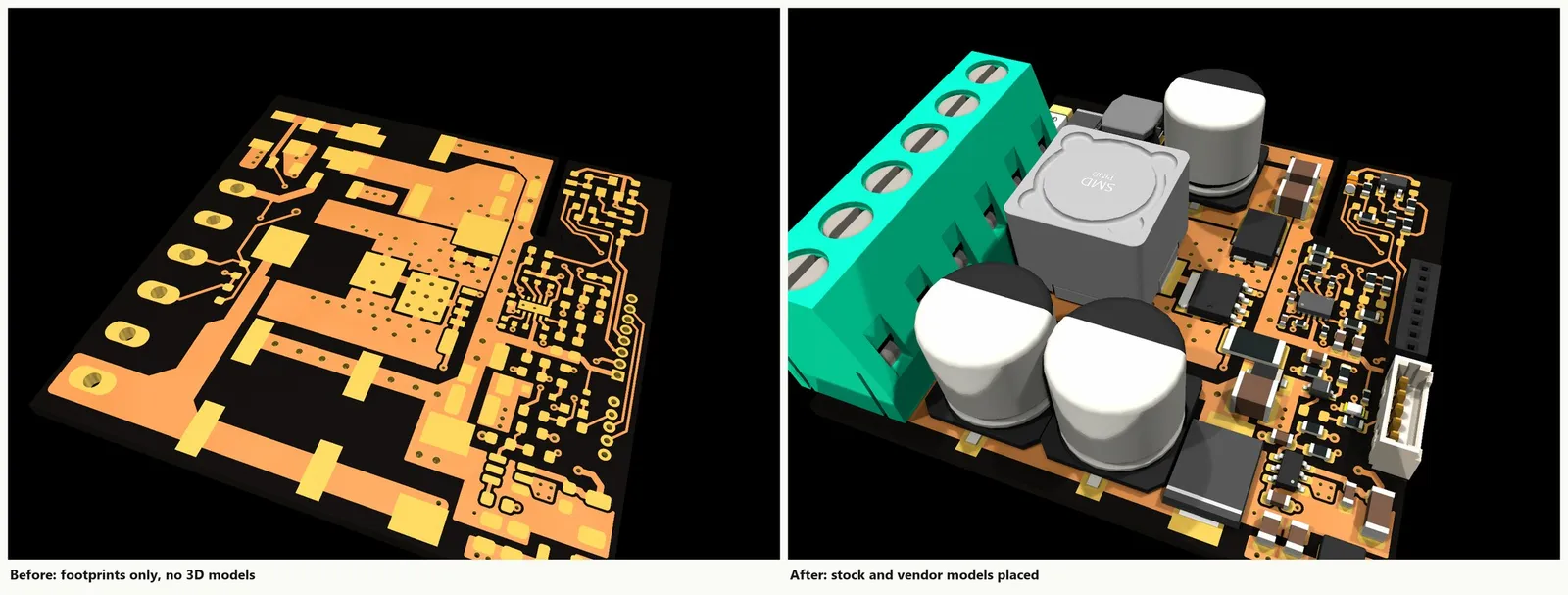
Eine Leiterplatte kann auf dem Papier fehlerfrei sein und dennoch nicht in ihr Gehäuse passen. Ein Steckverbinder könnte in die falsche Richtung zeigen oder ein hoher Kondensator an den Deckel stoßen. Eine 3D-Ansicht der bestückten Platine deckt solche Probleme auf, bevor Sie die Bestellung auslösen. Aber die 3D-Ansicht ist nur so gut wie die zugrundeliegenden Modelle.
Dieser Artikel beschreibt, wie wir jedem Bauteil auf einer kleinen Stromversorgungsplatine ein 3D-Modell in KiCad zugewiesen haben. Wo sie passten, nutzten wir vorgefertigte Bibliotheksmodelle, für den Rest luden wir exakte Herstellermodelle von EasyEDA herunter. Das Interessante dabei war zu überprüfen, ob jedes Modell korrekt sitzt. Dazu haben wir die Platine gerendert, jedes Bauteil in ein Raster aus Nahaufnahmen ausgeschnitten und sie uns einzeln angesehen.
Die Platine war in einem älteren Tool entworfen und in KiCad importiert worden. Beim Import wurden die Lötpads übernommen, aber die meisten Bauteile kamen ohne 3D-Modell an. Andere hatten Modelle, die versteckt waren oder in die falsche Richtung wiesen. Ein KI-Programmierassistent hat die meisten Python-Skripte geschrieben und die Bilderraster gemeinsam mit uns durchgesehen. Die Methode funktioniert von Hand genauso gut.
Ein paar Begriffe
- Footprint: Die Kupferpads, auf die ein Bauteil gelötet wird, sowie dessen Umriss. Das ist es, was gefertigt wird.
- 3D-Modell: Eine STEP- oder VRML-Datei des Bauteilkörpers. Sie ist mit einem Footprint verknüpft und wirkt sich nur auf die 3D-Ansicht und exportierte Modelle aus.
- LCSC-Nummer: Die Katalognummer eines Bauteils bei LCSC, dem beispielsweise vom Bestückungsdienst JLCPCB genutzten Distributor, zum Beispiel C2915640.
- Standardbibliothek: Die Footprints und 3D-Modelle, die standardmäßig mit KiCad mitgeliefert werden.
Schritt 1: Bestandsaufnahme und Sortierung der Bauteile
Beginnen Sie mit einer Liste, nicht mit dem 3D-Viewer. Eine KiCad-Platinendatei (.kicad_pcb) besteht aus einfachem Text, sodass ein kurzes Python-Skript jeden Footprint durchgehen kann. Für jeden einzelnen erfasst es die Referenz (R5, D2, X1), den Footprint-Namen, das eventuell verknüpfte Modell und die LCSC-Nummer des Bauteils aus dessen Eigenschaften.
Diese Liste unterteilt die Bauteile in drei Gruppen:
| Gruppe | Typische Bauteile | Vorgehensweise |
|---|---|---|
| Standard-Bauformen | 0402–1206 Widerstände und Kondensatoren, SOT-23, SOD-323, SMB/SMC Dioden | Verwenden Sie das Standardmodell von KiCad oder wechseln Sie zum Standard-Footprint, welcher bereits eines besitzt |
| Spezifische Bauteile | Klemmenblöcke, Steckverbinder, Leistunginduktivitäten, ICs mit Exposed Pad | Laden Sie das exakte Herstellermodell anhand der LCSC-Nummer von EasyEDA herunter |
| Bauteile ohne Daten jeglicher Art | Seltene Induktivitäten, abgekündigte Bauteile | Verwenden Sie ein ähnliches Standardmodell, die STEP-Datei des Herstellers oder belassen Sie es und vermerken Sie es |
Für die passiven Bauteile gingen wir einen Schritt weiter und tauschten die importierten Footprints gegen die Standard-Footprints von KiCad aus. Die Standard-Pads waren kleiner und lagen innerhalb der alten Pad-Bereiche, sodass jede Leiterbahn weiterhin auf Kupfer endete. Der Wechsel brachte die 3D-Standardmodelle kostenlos mit sich.
Für die übrigen Bauteile beließen wir das importierte Kupfer exakt so, wie es war, und fügten lediglich ein Modell hinzu. Dies ist die sichere Wahl, wenn eine Platine bereits geprüft oder gebaut wurde: Das Kupfer ändert sich nicht, sodass elektrisch nichts schiefgehen kann.
Um zu entscheiden, ob ein Standardmodell passt, vergleichen Sie die Pad-Gruppen, nicht die Namen. Das Skript gab die Pads beider Footprints nebeneinander aus: Nummer, Position und Größe. Die Ausgabe zeigte, ob die Bauform wirklich dieselbe war und ob sie gedreht werden musste. Beispielsweise hatte die importierte 0603-LED ihre Pads vertikal angeordnet, wobei sich die Kathode oben befand. Die Standard-LED von KiCad liegt horizontal, weshalb sie eine Drehung um 90° benötigte.
Schritt 2: Exakte Modelle mit easyeda2kicad herunterladen
EasyEDA, das Online-Design-Tool im Umfeld von LCSC und JLCPCB, stellt für einen großen Teil des LCSC-Katalogs einen Footprint und ein 3D-Modell bereit. Das Open-Source-Python-Tool easyeda2kicad ruft diese anhand der LCSC-Nummer ab und konvertiert sie in KiCad-Formate.
Wir haben es in einer temporären virtuellen Umgebung installiert, damit das System-Python unangetastet blieb:
python -m venv venvvenv/Scripts/pip install easyeda2kicad
Ensprechend lädt ein Befehl pro Bauteil den Footprint und das Modell herunter:
for id in C413462 C146440 C151266 C2915640; do venv/Scripts/easyeda2kicad --lcsc_id $id --footprint --3d --output dl/lcsc --overwritedone
Jeder Durchlauf fügt einen .kicad_mod-Footprint zu dl/lcsc.pretty und ein .wrl- sowie .step-Modell zu dl/lcsc.3dshapes hinzu. Rufen Sie den Footprint auch dann ab, wenn Sie nur das Modell wünschen. Das Modell wurde passend zum Footprint von EasyEDA gezeichnet, sodass dieser Footprint Ihre Referenz für die Platzierung des Modells auf Ihren eigenen Pads ist.
Neun unserer elf Bauteile wurden problemlos heruntergeladen. Für die anderen beiden lagen in EasyEDA keine Daten vor. Wir haben bei LCSC nach anderen Einträgen derselben Bauform gesucht und keinen mit Modell gefunden. Ein Bauteil erhielt das Standardmodell von KiCad für seine Standardbauform. Das andere, ein unbestücktes Optionsbauteil, blieb modellos und wurde vermerkt.
Die heruntergeladenen .step-Dateien werden in einem Ordner innerhalb des Projekts abgelegt, und die Footprints verweisen über die Projektpfad-Variable von KiCad auf sie: ${KIPRJMOD}/project.3dshapes/part.step. Dadurch bleibt das Projekt in sich geschlossen, wenn Sie es kopieren oder weitergeben.
Zwei praktische Hinweise:
- easyeda2kicad verwendet die inoffizielle Web-API von EasyEDA. Einen Tag nach unserem Durchlauf begann dieselbe API, „403 Forbidden“ zurückzugeben. Laden Sie herunter, was Sie benötigen, in einem Rutsch und behalten Sie die Dateien im Projekt.
- Der Vergleich des Hersteller-Footprints mit Ihrem eigenen ist eine kostenlose Designprüfung. Unsere zeigte, dass die Löcher des Klemmenblocks 1,397 mm groß waren, während der Footprint des Herstellers 1,5 mm vorsah. Wir haben sie vergrößert.
Schritt 3: Jedes Modell auf seinen Pads platzieren
In der Platinendatei ist ein Modell ein kurzer Block innerhalb seines Footprints. Er benennt die Datei und gibt einen Versatz in Millimetern, eine Skalierung und eine Drehung in Grad an:
(model "${KIPRJMOD}/project.3dshapes/LED0603-RD_GREEN.step" (offset (xyz 0 0 0)) (scale (xyz 1 1 1)) (rotate (xyz 0 0 90)))
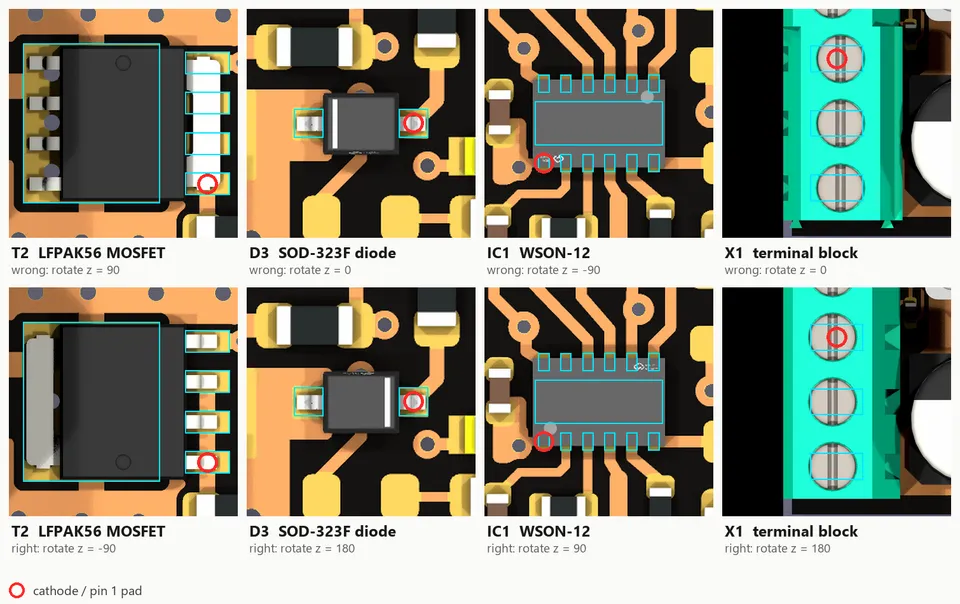
Für die meisten Bauteile läuft die korrekte Platzierung auf eine einzige Zahl hinaus: die Drehung um die vertikale Achse. Ermitteln Sie diese, indem Sie Ihre Pads mit dem Hersteller-Footprint vergleichen, für den das Modell gebaut wurde. Wenn der Hersteller-Footprint Pin 1 links hat und Ihrer ihn oben hat, benötigt das Modell eine Vierteldrehung.
Das Vorzeichen der Drehung ist eine Falle. Der Wert, den KiCad in der Datei erwartet, ist das Spiegelbild dessen, was die gewöhnliche Geometrie liefert. Bei unserem ersten Versuch wurde ein MOSFET, den wir mit +90° ermittelt hatten, um 180° verdreht gerendert; er benötigte −90°. Danach haben wir uns nie wieder auf einen berechneten Winkel verlassen. Wir haben das Skript geschrieben, die Platine gerendert und das Ergebnis betrachtet.
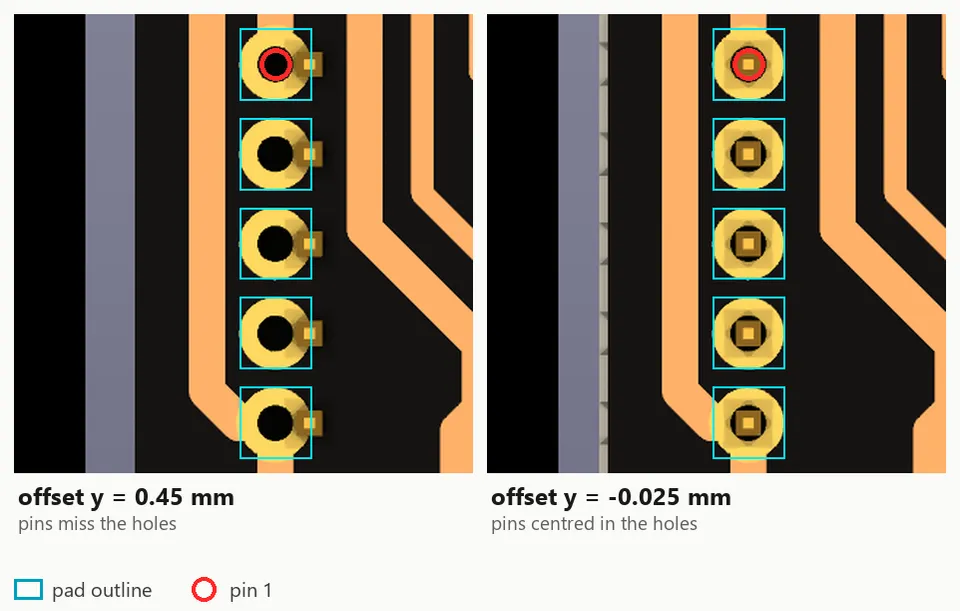
Offsets bleiben normalerweise bei Null. Die meisten Hersteller-Modelle sind auf ihrem Footprint zentriert. Steckverbinder sind hier die Ausnahme. Unsere 5-polige Stiftleiste für die Leiterplattenmontage war um ca. 0,48 mm zu ihren Löchern versetzt, was erst auffällt, wenn man die Platine von unten betrachtet. Um dies zu beheben, las ein Skript jeden Punkt in der STEP-Datei unterhalb der Platinenoberfläche (die Pin-Enden) aus, gruppierte diese in Pins und verglich deren Mittelpunkte mit den Pad-Positionen. Eine weitere Falle: KiCad wendet das Modell-Offset an, während die Y-Achse nach oben zeigt, während die Y-Achse der Platine nach unten zeigt. Die Pins deckten sich erst, nachdem wir das Vorzeichen des gemessenen Y-Offsets umgekehrt hatten.
Überprüfen Sie, ob das Modell tatsächlich sichtbar ist. Aus anderen Tools importierte Footprints haben oft keinen Typ (weder SMD noch THT). KiCad behandelt solche Footprints als „virtuell“ und blendet deren Modelle in der 3D-Ansicht standardmäßig aus. Mehrere unserer Modelle waren bereits korrekt, aber unsichtbar. Das Einstellen des Footprint-Typs hat alle behoben.
Alle diese Änderungen wurden von einem einzigen Python-Skript vorgenommen, das die Platinendatei und die Footprint-Bibliothek des Projekts umschreibt. Drei Gewohnheiten machten dies sicher:
1. Schließen Sie KiCad zuerst oder stellen Sie zumindest sicher, dass dessen Lock-Dateien (~*.lck) verschwunden sind. Ein Speichern aus dem geöffneten Editor überschreibt die Änderungen eines Skripts kommentarlos.
2. Führen Sie das Skript auf einer Testkopie des Projekts aus. Rendern Sie es und führen Sie die Design-Rule-Prüfung aus (kicad-cli pcb drc --schematic-parity). Die Anzahl der Warnungen sollte sich nicht ändern.
3. Sichern Sie die Platine und die Footprints und führen Sie dann dasselbe Skript für das echte Projekt aus.
Schritt 4: Jedes Bauteil mit eigenen Augen prüfen, in einem einzigen Bild
Ein Modell kann perfekt auf seinen Pads sitzen und trotzdem falsch sein: Eine um 180° verdrehte Diode sieht so lange gut aus, bis Ihnen auffällt, dass sich der Ring auf der Anode befindet. Die Platine im 3D-Viewer herumzudrehen, um zwölf Teile zu überprüfen, ist langsam und fehleranfällig. Stattdessen haben wir ein einziges Bild erstellt, das jedes Bauteil auf einmal zeigt.
Das Rezept hat drei Schritte.
1. Rendern Sie die Platine direkt von oben. Das Befehlszeilentool von KiCad rendert ohne Öffnen der Benutzeroberfläche. Eine orthografische (nicht perspektivische) Draufsicht hält Millimeter überall auf der Platine proportional zu Pixeln:
kicad-cli pcb render --side top --zoom 1 -w 2400 -h 2400 --quality high -o top.png board.kicad_pcb
2. Ermitteln Sie, wie Platinenmillimeter auf Bildpixel abgebildet werden. Die Platine ist im Bild zentriert, sodass Sie nur eine Zahl benötigen: Pixel pro Millimeter. Messen Sie es, raten Sie nicht. Unser Skript findet die obere und untere Platinenkante im Render und teilt deren Abstand in Pixeln durch die Platinenhöhe in Millimetern aus der Platinendatei. Es überprüft das Ergebnis auch anhand einer dritten Kante.
def to_px(x_mm, y_mm): return (W / 2 + (x_mm - board_cx) * px_per_mm, H / 2 + (y_mm - board_cy) * px_per_mm)
3. Schneiden Sie jedes Bauteil aus und zeichnen Sie, wie es aussehen sollte. Für jedes Teil schneidet das Skript ein Quadrat um den Mittelpunkt des Footprints aus und skaliert es auf dieselbe Kachelgröße. Auf jede Kachel zeichnet es zwei Dinge aus der Platinendatei und nicht aus dem Bild:
- die Umrisse jedes Kupfer-Pads in Cyan
- einen roten Ring auf dem Pad, der die Ausrichtung vorgibt: die Kathode einer Diode, den +-Anschluss eines Kondensators, Pin 1 eines ICs oder Steckverbinders
Die Kacheln sind in einem Raster angeordnet, wobei sich Referenz und Gehäuse unter jeder befinden. Jetzt ist jede Überprüfung eine einfache Frage, die Sie auf einen Blick beantworten können. Sitzt das Gehäuse innerhalb der Pad-Umrisse? Befindet sich das Diodenband, der Pin-1-Punkt oder die +-Markierung neben dem roten Ring?
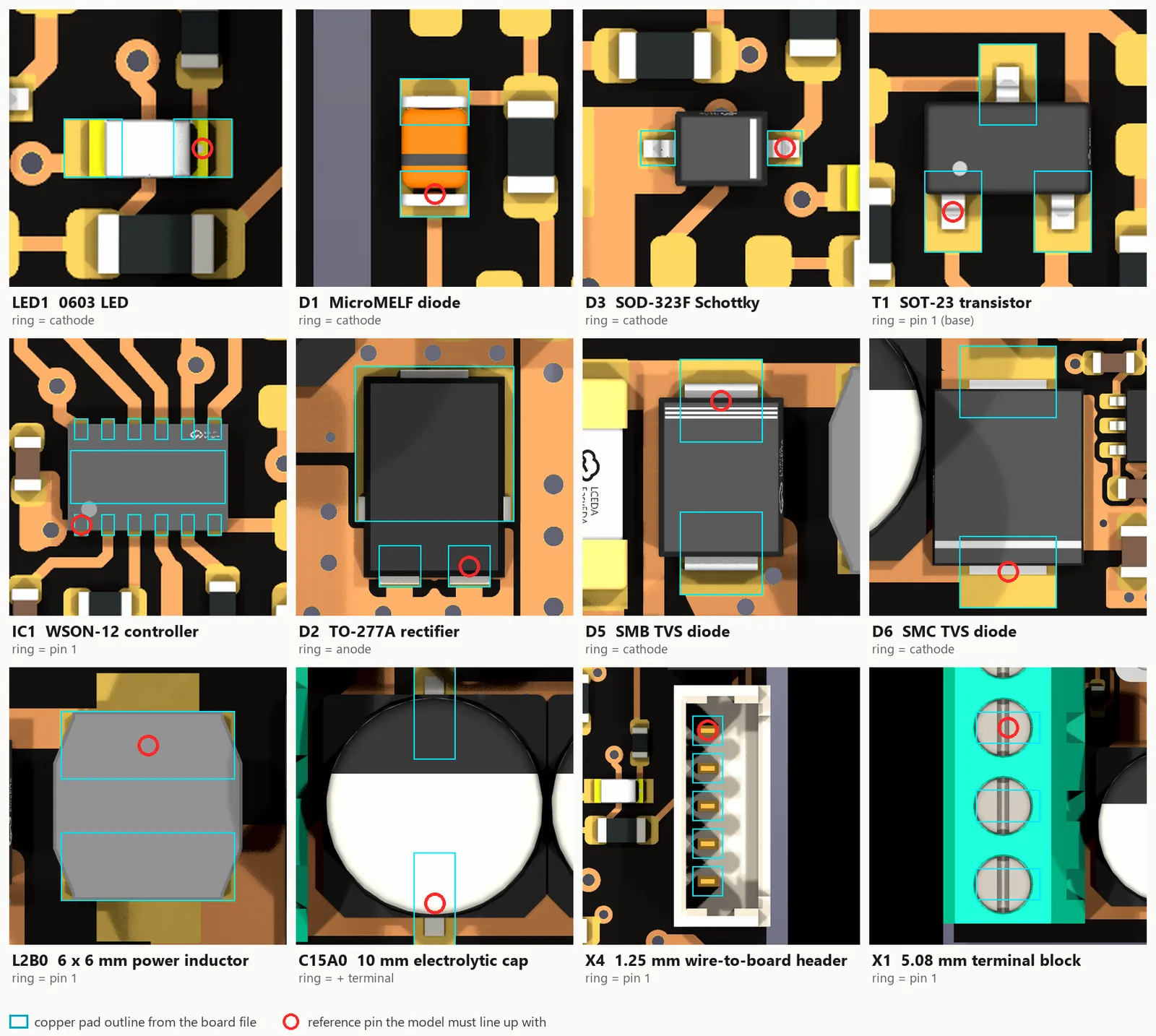
Das Raster lässt sich auch leicht teilen. Sie können es in ein Review einbinden, an einen Kollegen senden oder einem KI-Assistenten übergeben, der die Kacheln nacheinander durchgehen kann. In unserem Fall markierte der Assistent die fraglichen Kacheln, und wir haben uns diese genauer angesehen.
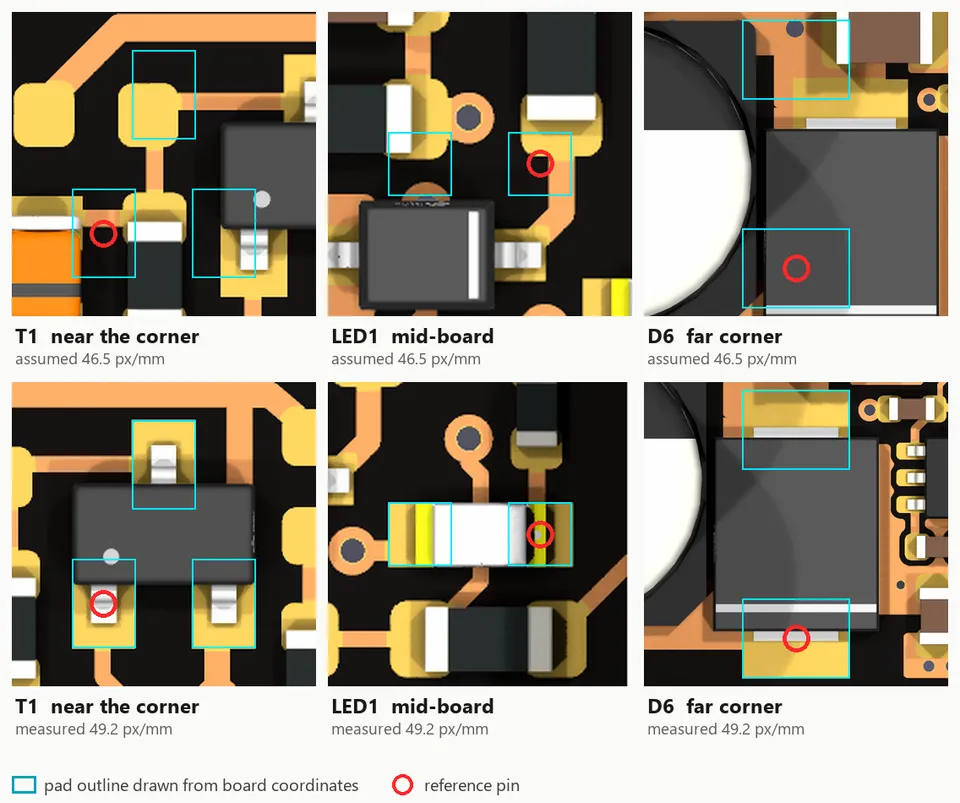
Zuerst kalibrieren. Unser erstes Raster verwendete einen geschätzten statt eines gemessenen Pixelmaßstabs: 46,5 px/mm anstelle der gemessenen 49,2. Dieser Fehler von 6 % ist in der Nähe der Ecke, von der aus die Abbildung begann, unsichtbar. Über die gesamte Platine hinweg wächst er auf über 2 mm an, sodass die Ringe und Umrisse neben den Bauteilen landeten und die Kacheln falsch aussahen, obwohl die Modelle in Ordnung waren. Bevor Sie einer Kachel vertrauen, prüfen Sie, ob die Pad-Umrisse auf dem gerenderten Kupfer liegen. Die Abbildung unten zeigt diesen Effekt.
Dieselbe Methode funktioniert auch von unten. Ein Render der Unterseite (--side bottom, wobei die X-Achse in der Zuordnung gespiegelt ist) zeigt THT-Pins in ihren Löchern. So wurde das um 0,48 mm versetzte Steckverbinder-Offset aus Schritt 3 offensichtlich.
Ergebnisse
Jedes Bauteil auf der Platine hat jetzt ein 3D-Modell, mit Ausnahme eines nicht bestückten optionalen Teils, für das online kein Modell existiert. Zehn der elf Bauteile, die Modelle benötigten, erhielten das exakte Hersteller-Modell von EasyEDA oder ein passendes Standard-KiCad-Modell. Weitere 46 passive Bauteile erhielten ihre Modelle durch den Wechsel zu Standard-Footprints. Die Design-Rule-Prüfung meldete vorher und nachher dieselben Warnungen, und der Schaltplan stimmte weiterhin mit der Platine überein.
Die Prüfungen fanden reale Probleme, die eine Liste von Zahlen verdeckt hätte:
- ein um 180° falsch gerenderter MOSFET aufgrund des Rotationsvorzeichens
- ein Steckverbinder, dessen Pins ihre Löcher um etwa einen halben Millimeter verfehlten
- acht Modelle, die korrekt, aber unsichtbar waren, weil ihre Footprints keinen Typ hatten
- Anschlussklemmen-Löcher, die kleiner waren als der Footprint des Herstellers
Eine Checkliste zur Wiederverwendung
1. Listen Sie jeden Footprint mit seinem Modell und seiner LCSC-Nummer auf.
2. Sortieren Sie die Bauteile: Standardmodell, exaktes Herstellermodell oder keines verfügbar.
3. Laden Sie Hersteller-Footprints und -Modelle mit easyeda2kicad --lcsc_id <C-Nummer> --footprint --3d herunter und behalten Sie die Dateien im Projekt.
4. Finden Sie jede Rotation durch Vergleichen Ihrer Pads mit dem Hersteller-Footprint heraus. Gehen Sie davon aus, dass das Vorzeichen entgegengesetzt zu dem ist, was Sie berechnen.
5. Stellen Sie den Footprint-Typ ein (SMD oder THT), damit das Modell nicht ausgeblendet wird.
6. Wenden Sie die Änderungen per Skript auf eine Testkopie an. Führen Sie die Design-Rule-Prüfung durch, dann das echte Projekt, jeweils mit einem Backup.
7. Rendern Sie von oben und bei THT-Bauteilen von unten.
8. Messen Sie den Pixelmaßstab und erstellen Sie dann das Raster aus Kacheln mit Pad-Umrissen und einem Ring auf Pin 1.
9. Betrachten Sie jede Kachel: Gehäuse innerhalb der Umrisse, Polaritätsmarkierung am Ring.