
Un model 3D pentru fiecare footprint: EasyEDA, Python și o verificare vizuală
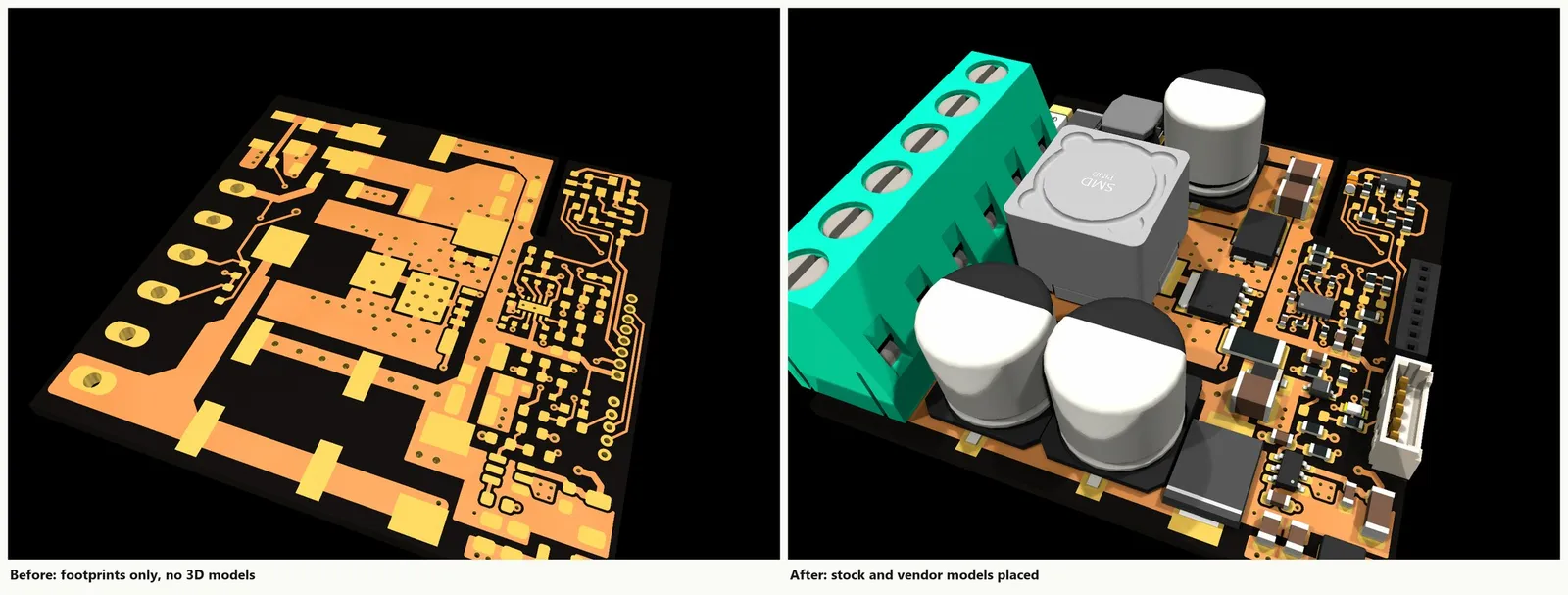
O placă de circuite poate fi corectă pe hârtie și totuși să nu încapă în carcasă. Un conector ar putea fi orientat greșit sau un condensator înalt ar putea lovi capacul. O vizualizare 3D a plăcii asamblate depistează aceste probleme înainte de a o comanda. Dar vizualizarea 3D este la fel de bună ca și modelele din spatele ei.
Acest articol descrie cum am adăugat un model 3D pentru fiecare componentă de pe o placă de alimentare în KiCad. Am folosit modele de bibliotecă gata făcute acolo unde se potriveau și am descărcat modele exacte de la producător din EasyEDA pentru restul. Partea interesantă a fost verificarea faptului că fiecare model se așază corect. Pentru aceasta, am randat placa, am decupat fiecare componentă într-o grilă de prim-planuri și le-am analizat rând pe rând.
Placa fusese proiectată într-o unealtă mai veche și importată în KiCad. Importul a păstrat padurile de cupru, dar majoritatea componentelor au sosit fără niciun model 3D. Altele aveau modele care erau ascunse sau orientate greșit. Un asistent de codare bazat pe AI a scris majoritatea scripturilor Python și a analizat grilele de imagini împreună cu noi. Metoda funcționează la fel de bine și manual.
Civa termeni
- Footprint: padurile de cupru pe care se lipește o componentă, plus conturul acesteia. Aceasta este partea care se fabrică.
- Model 3D: un fișier STEP sau VRML al corpului componentei. Este atașat la un footprint și afectează doar vizualizarea 3D și modelele exportate.
- Număr LCSC: numărul de catalog al unei componente la LCSC, distribuitorul utilizat de serviciul de asamblare JLCPCB, de exemplu C2915640.
- Bibliotecă predefinită: footprint-urile și modelele 3D livrate împreună cu KiCad.
Pasul 1: Inventarierea și sortarea componentelor
Începe cu o listă, nu cu vizualizatorul 3D. Un fișier de placă KiCad (.kicad_pcb) este text simplu, așa că un scurt script Python poate parcurge fiecare footprint. Pentru fiecare în parte, acesta înregistrează referința (R5, D2, X1), numele footprint-ului, modelul atașat (dacă există) și numărul LCSC al componentei din proprietățile acesteia.
Această listă împarte componentele în trei grupe:
| Grup | Componente tipice | Ce trebuie făcut |
|---|---|---|
| Pachete standard | Rezistoare și condensatoare 0402–1206, SOT-23, SOD-323, diode SMB/SMC | Folosește modelul predefinit din KiCad sau comută la footprint-ul predefinit, care are deja unul |
| Componente specifice | Blocuri terminale, conectori, inductoare de putere, circuite integrate cu pad expus | Descarcă modelul exact al producătorului din EasyEDA folosind numărul LCSC |
| Componente fără date nicăieri | Inductoare rare, componente scoase din fabricație | Folosește un model predefinit apropiat sau propriul fișier STEP al producătorului, sau lasă-l așa și notează-l |
Pentru componentele pasive am mers un pas mai departe și am înlocuit footprint-urile importate cu cele predefinite din KiCad. Padurile predefinite erau mai mici și se aflau în interiorul vechilor zone de paduri, astfel încât fiecare traseu se termina în continuare pe cupru. Schimbul a adus gratuit modelele 3D predefinite.
Pentru celelalte componente, am păstrat cuprul importat exact așa cum era și am atașat doar un model. Aceasta este alegerea sigură atunci când o placă a fost deja verificată sau construită: cuprul nu se schimbă, deci nimic nu se poate defecta electric.
Pentru a decide dacă un model predefinit se potrivește, compară seturile de paduri, nu numele. Scriptul a afișat padurile ambelor footprint-uri alăturat: număr, poziție și dimensiune. Rezultatul a arătat dacă capsula era cu adevărat aceeași și dacă trebuia rotită. De exemplu, LED-ul 0603 importat avea padurile stivuite vertical cu catodul în partea de sus. LED-ul predefinit din KiCad este dispus orizontal, așa că a necesitat o rotație de 90°.
Pasul 2: Descărcarea modelelor exacte cu easyeda2kicad
EasyEDA, unealta de proiectare online legată de LCSC și JLCPCB, conține un footprint și un model 3D pentru o mare parte din catalogul LCSC. Unealta Python open-source easyeda2kicad le preia după numărul LCSC și le convertește în formate KiCad.
L-am instalat într-un mediu virtual temporar, astfel încât nimic să nu afecteze Python-ul sistemului:
python -m venv venvvenv/Scripts/pip install easyeda2kicad
Apoi, o singură comandă per componentă descarcă footprint-ul și modelul:
for id in C413462 C146440 C151266 C2915640; do venv/Scripts/easyeda2kicad --lcsc_id $id --footprint --3d --output dl/lcsc --overwritedone
Fiecare rulare adaugă un footprint .kicad_mod în dl/lcsc.pretty și un model .wrl și .step în dl/lcsc.3dshapes. Descarcă footprint-ul chiar dacă vrei doar modelul. Modelul a fost desenat pentru a se potrivi cu footprint-ul din EasyEDA, așa că acel footprint este referința ta pentru plasarea modelului pe propriile paduri.
Nouă din cele unsprezece componente s-au descărcat curat. Pentru celelalte două, EasyEDA nu avea date. Am căutat în LCSC alte înregistrări ale aceleiași capsule și nu am găsit niciuna cu un model. O componentă a primit modelul predefinit din KiCad pentru capsula sa standard. Cealaltă, o componentă opțională nemontată, a fost lăsată fără model și a fost notată.
Fișierele .step descărcate merg într-un dosar din interiorul proiectului, iar footprint-urile fac referire la ele prin variabila de cale de proiect din KiCad: ${KIPRJMOD}/project.3dshapes/part.step. Acest lucru menține proiectul independent atunci când îl copiezi sau îl distribui.
Două note practice:
- easyeda2kicad utilizează API-ul web neoficial EasyEDA. La o zi după rularea noastră, același API a început să returneze „403 Forbidden”. Descarcă ce ai nevoie dintr-o singură mișcare și păstrează fișierele în proiect.
- Compararea footprint-ului furnizorului cu al tău reprezintă o revizuire gratuită a proiectării. A noastră a arătat că găurile blocului terminal aveau 1,397 mm, în timp ce footprint-ul producătorului folosea 1,5 mm. Le-am lărgit.
Pasul 3: Amplasarea fiecărui model pe padurile sale
În fișierul plăcii, un model este un bloc scurt în interiorul footprint-ului său. Acesta denumește fișierul și oferă o deplasare în milimetri, o scară și o rotație în grade:
(model "${KIPRJMOD}/project.3dshapes/LED0603-RD_GREEN.step" (offset (xyz 0 0 0)) (scale (xyz 1 1 1)) (rotate (xyz 0 0 90)))
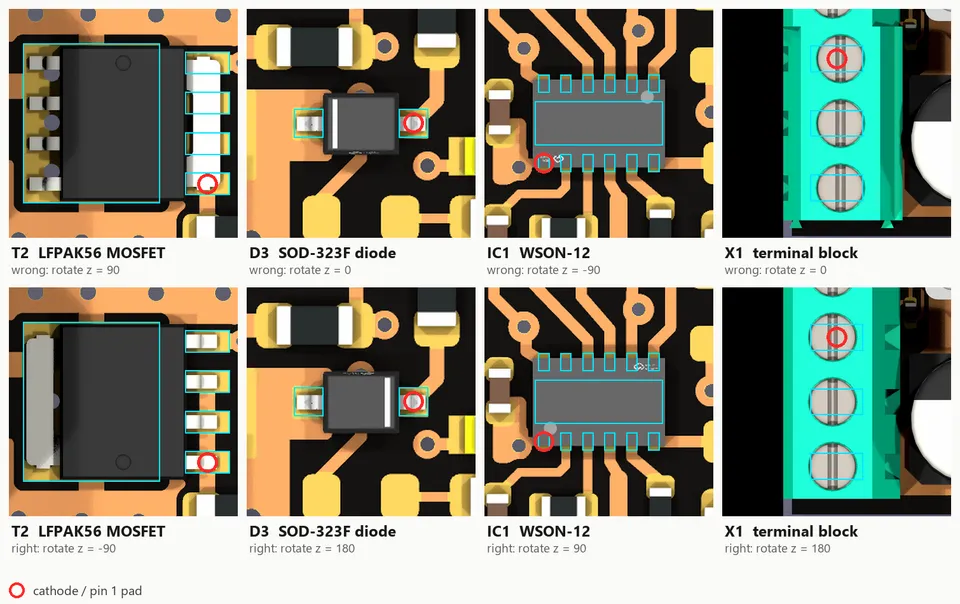
Pentru majoritatea componentelor, obținerea unui rezultat corect se reduce la un singur număr: rotația în jurul axei verticale. Calculează acest lucru comparând padurile tale cu footprint-ul furnizorului pentru care a fost construit modelul. Dacă footprint-ul furnizorului are pinul 1 în stânga, iar al tău îl are în partea de sus, modelul necesită o sfert de rotație.
Semnul rotației este o capcană. Valoarea pe care o cere KiCad în fișier este imaginea în oglindă a ceea ce îți oferă geometria obișnuită. În prima noastră încercare, un MOSFET pe care îl calculaserăm la +90° s-a randat rotit la 180°; avea nevoie de −90°. După aceea, nu am mai avut încredere niciodată într-un unghi calculat. Am scris scriptul, am randat placa și ne-am uitat la rezultat.
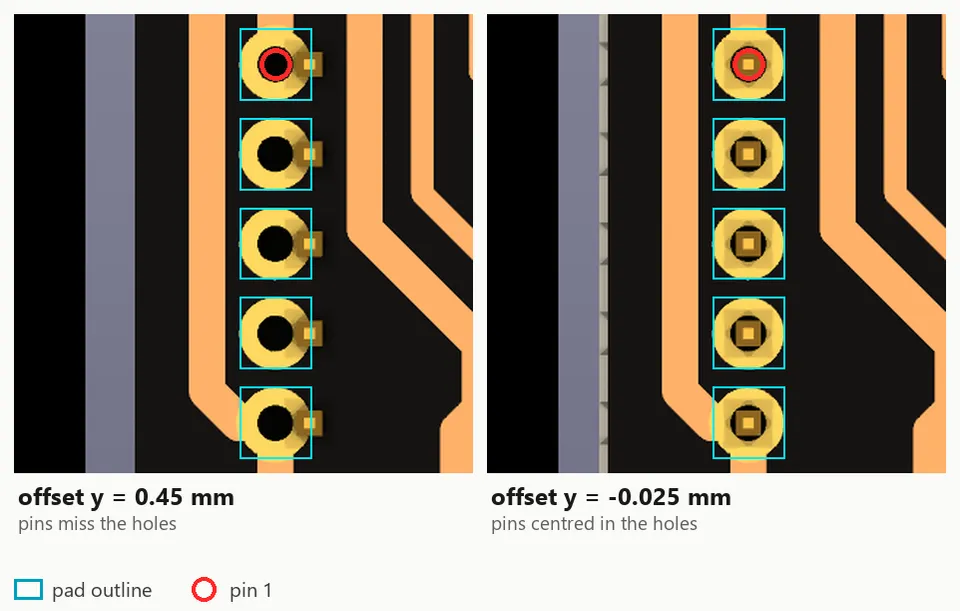
Deplasările rămân de obicei la zero. Majoritatea modelelor de la furnizori sunt centrate pe footprint-ul lor. Conectorii fac excepție. Conectorul nostru fir-la-placă cu 5 pini era situat la aproximativ 0,48 mm distanță față de găurile sale, lucru care devine vizibil doar când te uiți la placă de dedesubt. Pentru a remedia acest lucru, un script a citit fiecare punct din fișierul STEP de sub suprafața plăcii (capetele pinilor), le-a grupat în pini și le-a comparat centrele cu pozițiile padurilor. Încă o capcană: KiCad aplică deplasarea modelului cu axa Y îndreptată în sus, în timp ce axa Y a plăcii este îndreptată în jos. Pinii s-au aliniat corect abia după ce am inversat semnul deplasării Y măsurate.
Verifică dacă modelul este efectiv vizibil. Amprentele importate din alte unelte nu au adesea un tip definit (nici SMD, nici prin găuri / through-hole). KiCad tratează astfel de amprente drept „virtuale” și le ascunde modelele în vizualizarea 3D în mod implicit. Mai multe dintre modelele noastre erau deja corecte, dar invizibile. Setarea tipului de amprentă le-a corectat pe toate.
Toate aceste modificări au fost făcute de un singur script Python care rescrie fișierul plăcii și biblioteca de amprente a proiectului. Trei obiceiuri l-au menținut în siguranță:
1. Închide mai întâi KiCad sau cel puțin verifică dacă fișierele sale de blocare (~*.lck) au dispărut. O salvare din editorul deschis va suprascrie în tăcere modificările unui script.
2. Rulează scriptul pe o copie de test a proiectului. Randează-l și rulează verificarea regulilor de proiectare (kicad-cli pcb drc --schematic-parity). Numărul de avertismente nu ar trebui să se schimbe.
3. Fă o copie de rezervă a plăcii și a amprentelor, apoi rulează același script pe proiectul real.
Pasul 4: Verifică fiecare componentă cu ochiul liber, într-o singură imagine
Un model poate sta perfect pe pad-urile sale și totuși să fie greșit: o diodă întoarsă la 180° arată bine până observi că banda este pe anod. Să rotești placa în vizualizatorul 3D pentru a verifica douăsprezece componente este lent și ușor de greșit. În schimb, am realizat o singură imagine care arată fiecare componentă în același timp.
Rețeta are trei pași.
1. Randează placa direct de deasupra. Unealta din linia de comandă a KiCad randează fără a deschide interfața grafică. O vedere de sus ortografică (fără perspectivă) menține milimetrii proporționali cu pixelii oriunde pe placă:
kicad-cli pcb render --side top --zoom 1 -w 2400 -h 2400 --quality high -o top.png board.kicad_pcb
2. Stabilește cum se mapează milimetrii plăcii la pixelii imaginii. Placa este centrată în imagine, așa că ai nevoie de un singur număr: pixeli pe milimetru. Măsoară-l, nu-l ghici. Scriptul nostru găsește marginile de sus și de jos ale plăcii în randare și împarte distanța lor în pixeli la înălțimea plăcii în milimetri din fișierul plăcii. De asemenea, verifică rezultatul în raport cu o a treia margine.
def to_px(x_mm, y_mm): return (W / 2 + (x_mm - board_cx) * px_per_mm, H / 2 + (y_mm - board_cy) * px_per_mm)
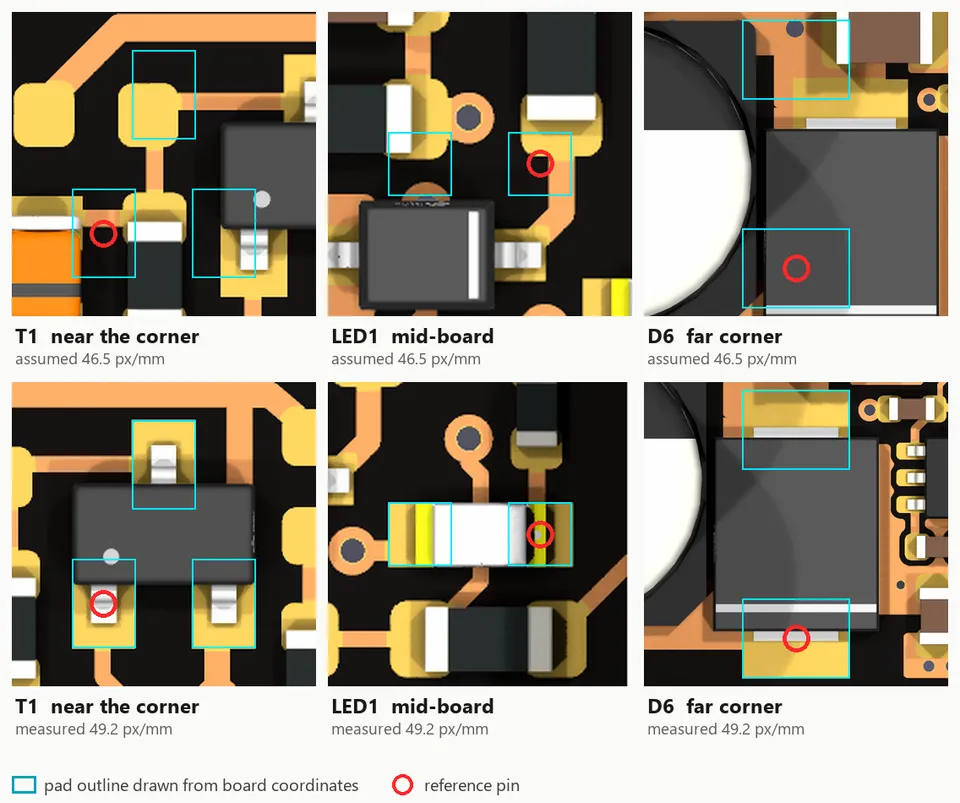
3. Decupează fiecare componentă și desenează cum ar trebui să arate. Pentru fiecare componentă, scriptul decupează un pătrat în jurul centrului amprentei și îl redimensionează la aceeași dimensiune de dală. Deasupra fiecărei dale, desenează două lucruri preluate din fișierul plăcii, nu din poză:
- conturul fiecărui pad de cupru, în cyan
- un inel roșu pe pad-ul care indică orientarea: catodul unei diode, borna + a unui condensator, pinul 1 al unui circuit integrat sau al unui conector
Dalele sunt aranjate într-o grilă, având referința și capsula dedesubtul fiecăreia. Acum, fiecare verificare este o întrebare simplă la care poți răspunde dintr-o privire. Se află corpul în interiorul contururilor pad-urilor? Este banda diodei, punctul pinului 1 sau marcajul + lângă inelul roșu?
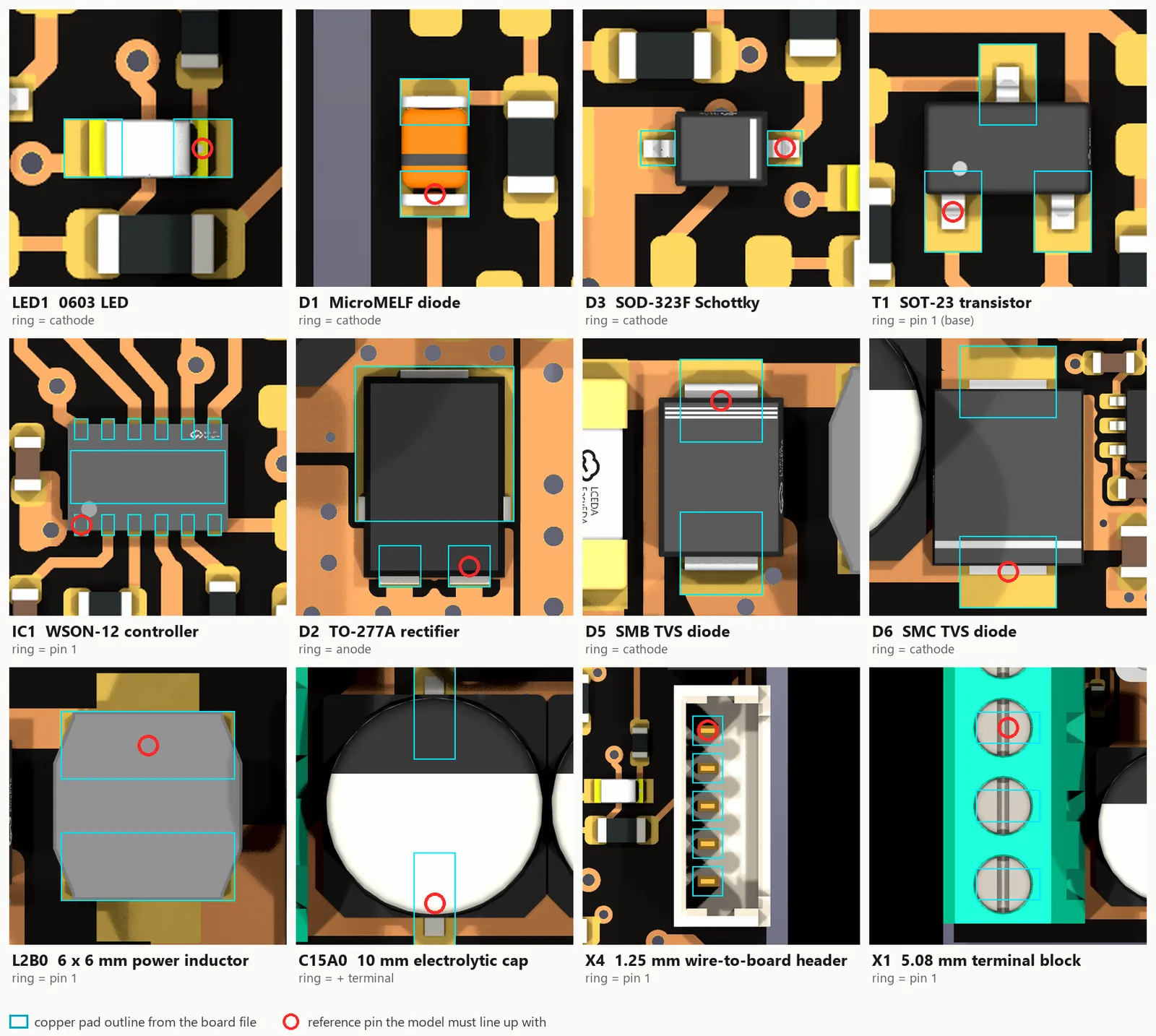
Grila este, de asemenea, ușor de partajat. O poți include într-o recenzie, o poți trimite unui coleg sau o poți oferi unui asistent AI, care poate parcurge dalele rând pe rând. În cazul nostru, asistentul a semnalat dalele suspecte, iar noi le-am analizat îndeaproape.
Calibrează mai întâi. Prima noastră grilă a folosit o scală de pixeli care a fost estimată, nu măsurată: 46,5 px/mm în loc de 49,2 cât s-a măsurat. Această eroare de 6% este invizibilă în apropierea colțului de unde a început maparea. Pe toată placa, ea crește la mai mult de 2 mm, astfel încât inelul și contururile s-au așezat pe lângă componente, iar dalele arătau greșit deși modelele erau bune. Înainte de a avea încredere într-o dală, verifică dacă contururile pad-urilor se așază pe cuprul randat. Figura de mai jos arată efectul.
Aceeași metodă funcționează și de dedesubt. O randare a feței inferioare (--side bottom, cu axa x oglindită în mapare) arată pinii cu montare prin găuri în interiorul acestora. Așa a devenit evident decalajul de 0,48 mm al conectorului de la Pasul 3.
Rezultate
Fiecare componentă de pe placă are acum un model 3D, cu o singură excepție, o componentă opțională nemontată pentru care nu există niciun model online. Zece din cele unsprezece componente care aveau nevoie de modele au primit modelul exact al producătorului din EasyEDA sau un model de stoc corespunzător din KiCad. Alte 46 de componente pasive și-au primit modelele odată cu trecerea la amprentele din stoc. Verificarea regulilor de proiectare a raportat aceleași avertismente înainte și după, iar schema a continuat să corespundă plăcii.
Verificările au scos la iveală probleme reale pe care o listă de numere le-ar fi ascuns:
- un tranzistor MOSFET randat greșit la 180° din cauza semnului de rotație
- un conector ai cărui pini au ratat găurile cu aproximativ jumătate de milimetru
- opt modele care erau corecte, dar ascunse, deoarece amprentele lor nu aveau tipul setat
- găuri pentru blocul terminal care erau mai mici decât ampresa producătorului
O listă de verificare pe care o poți refolosi
1. Listează fiecare amprentă împreună cu modelul său și numărul LCSC.
2. Sortează componentele: model de stoc, model exact de la producător sau niciunul disponibil.
3. Descarcă amprentele și modelele de la producător folosind easyeda2kicad --lcsc_id <C-number> --footprint --3d și păstrează fișierele în proiect.
4. Găsește fiecare rotație comparând pad-urile tale cu ampresa producătorului. Fii pregătit ca semnul să fie opus celui calculat.
5. Setează tipul de amprentă (SMD sau prin găuri) pentru ca modelul să nu fie ascuns.
6. Aplică modificările prin script pe o copie de test. Rulează verificarea regulilor de proiectare, apoi pe proiectul real, având o copie de rezervă.
7. Randează de sus și, pentru componentele cu montare prin găuri, de dedesubt.
8. Măsoară scala pixelilor, apoi construiește grila de dale cu contururile pad-urilor și un inel pe pinul 1.
9. Examinează fiecare dală: corpul în interiorul contururilor, marcajul de polaritate în dreptul inelului.